

Linux环境下的部署(基于Docker容器)
提示
Linux环境下的部署,涉及在Docker容器中安装MySQL、Redis、Nginx、RabbitMQ、MongoDB、Elasticsearch、Logstash、Kibana,以及SpringBoot应用部署.
Docker环境安装
详情教程异步:Docker环境安装
一、环境准备
1. 系统要求
- macOS/Linux/Windows 系统
- Docker 版本 20.10.0 及以上
- Docker Compose 版本 2.0.0 及以上
2. 检查 Docker 环境
bash
# 检查 Docker 版本
docker --version

# 检查 Docker Compose 版本
docker-compose --version
二、MySQL安装
- 下载MySQL5.7的docker镜像:
shell
docker pull mysql:5.7- 使用如下命令启动MySQL服务:
shell
docker run -p 3306:3306 --name mysql \
-v /mydata/mysql/log:/var/log/mysql \
-v /mydata/mysql/data:/var/lib/mysql \
-v /mydata/mysql/conf:/etc/mysql \
-e MYSQL_ROOT_PASSWORD=root  \
-d mysql:5.7- 参数说明
- -p 3306:3306:将容器的3306端口映射到主机的3306端口
- -v /mydata/mysql/conf:/etc/mysql:将配置文件夹挂在到主机
- -v /mydata/mysql/log:/var/log/mysql:将日志文件夹挂载到主机
- -v /mydata/mysql/data:/var/lib/mysql/:将数据文件夹挂载到主机
- -e MYSQL_ROOT_PASSWORD=root:初始化root用户的密码
- 进入运行MySQL的docker容器:
shell
docker exec -it mysql /bin/bash- 使用MySQL命令打开客户端:
shell
mysql -uroot -proot --default-character-set=utf8- 创建mms数据库:
shell
create database mms character set utf8- 安装上传下载插件,并将document/sql/mms.sql上传到Linux服务器上:
shell
yum -y install lrzsz- mms.sql文件拷贝到mysql容器的/目录下:
shell
docker cp /mydata/mms.sql mysql:/- 将sql文件导入到数据库:
shell
use mms;
source /mms.sql;- 创建一个mms:123456帐号并修改权限,使得任何ip都能访问:
shell
grant all privileges on *.* to 'reader' @'%' identified by '123456';三、Redis安装
- 下载Redis7的docker镜像:
shell
docker pull redis:7- 使用如下命令启动Redis服务:
shell
docker run -p 6379:6379 --name redis \
-v /mydata/redis/data:/data \
-d redis:7 redis-server --appendonly yes- 进入Redis容器使用redis-cli命令进行连接:
shell
docker exec -it redis redis-cli四、Nginx安装
- 下载Nginx1.22的docker镜像:
shell
docker pull nginx:1.22- 先运行一次容器(为了拷贝配置文件):
shell
docker run -p 80:80 --name nginx \
-v /mydata/nginx/html:/usr/share/nginx/html \
-v /mydata/nginx/logs:/var/log/nginx  \
-d nginx:1.22- 将容器内的配置文件拷贝到指定目录:
shell
docker container cp nginx:/etc/nginx /mydata/nginx/- 修改文件名称:
shell
mv nginx conf- 终止并删除容器(需重新安装):
shell
docker stop nginx
docker rm nginx- 使用如下命令启动Nginx服务:
shell
docker run -p 80:80 --name nginx \
-v /mydata/nginx/html:/usr/share/nginx/html \
-v /mydata/nginx/logs:/var/log/nginx  \
-v /mydata/nginx/conf:/etc/nginx \
-d nginx:1.22
五、RabbitMQ安装
- 下载rabbitmq3.9-management的docker镜像:
shell
docker pull rabbitmq:3.9-management- 使用如下命令启动RabbitMQ服务:
shell
docker run -p 5672:5672 -p 15672:15672 --name rabbitmq \
-v /mydata/rabbitmq/data:/var/lib/rabbitmq \
-d rabbitmq:3.9-management- 开启防火墙(开放15672端口):
shell
firewall-cmd --zone=public --add-port=15672/tcp --permanent
firewall-cmd --reload- 访问地址查看是否安装成功:http://192.168.3.101:15672
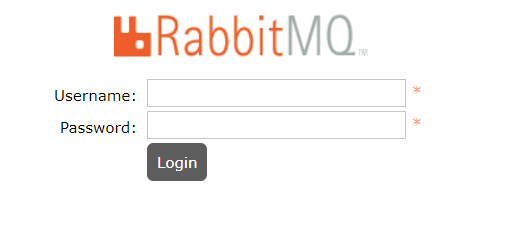
输入账号密码并登录:guest guest
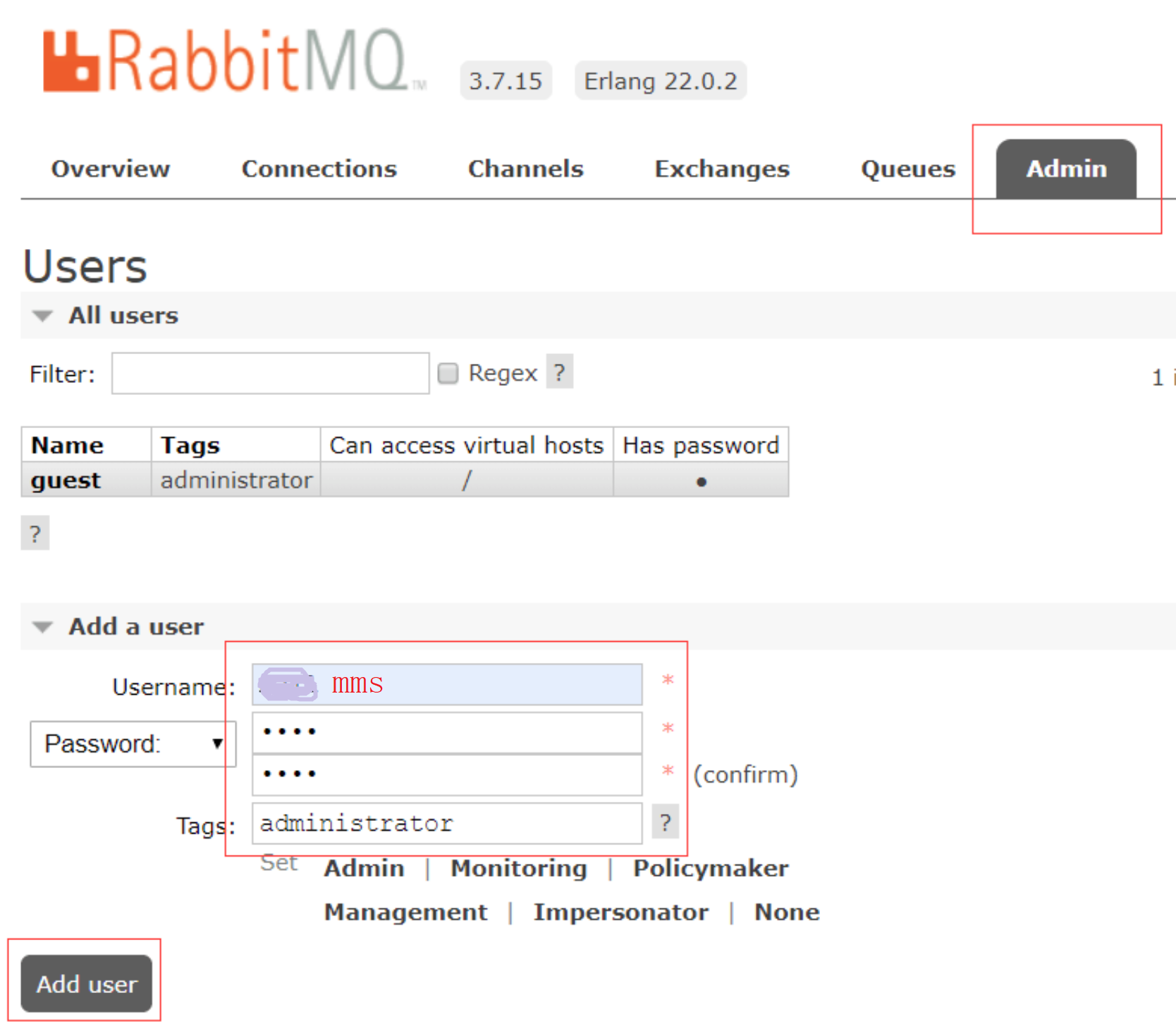
创建帐号并设置其角色为管理员:mms mms
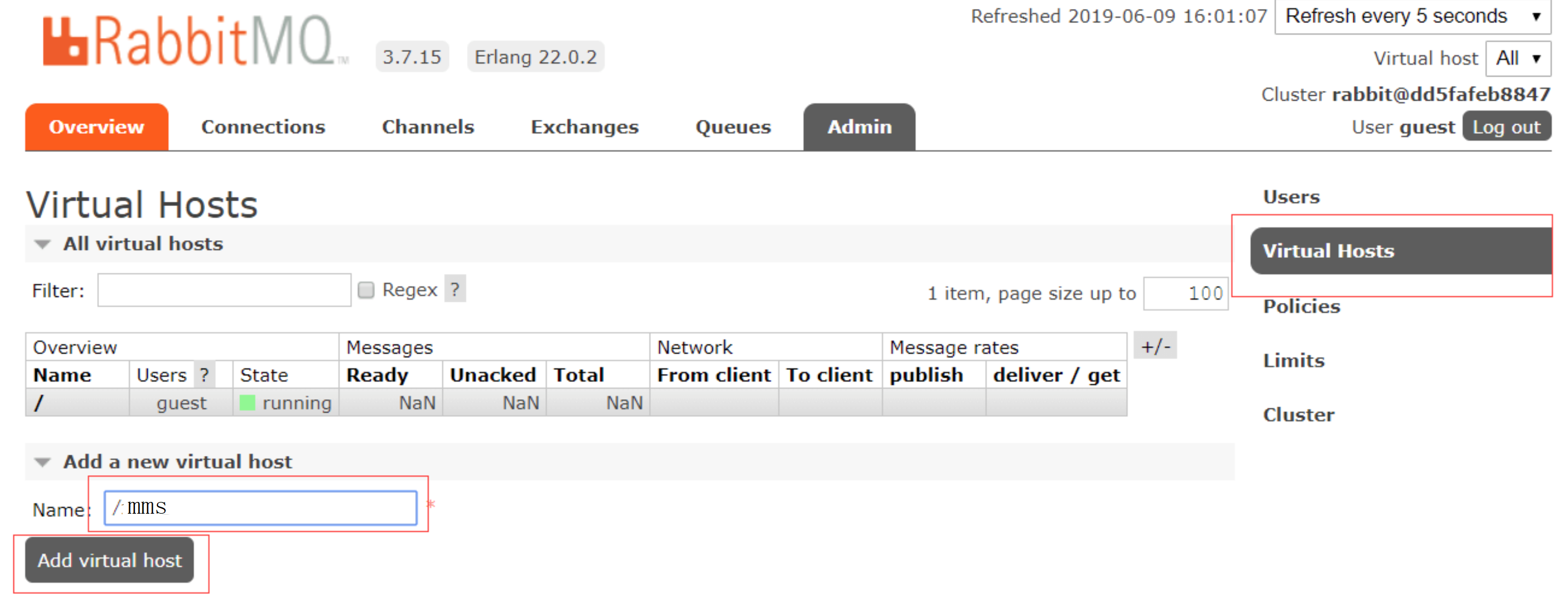
创建一个新的虚拟host为:/mms
点击mms用户进入用户配置页面
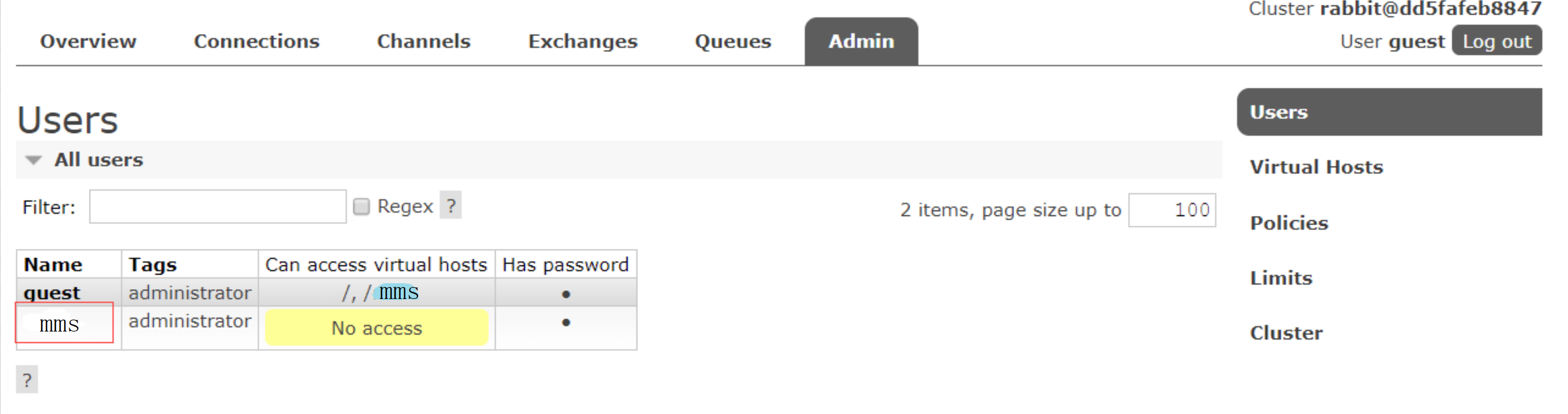
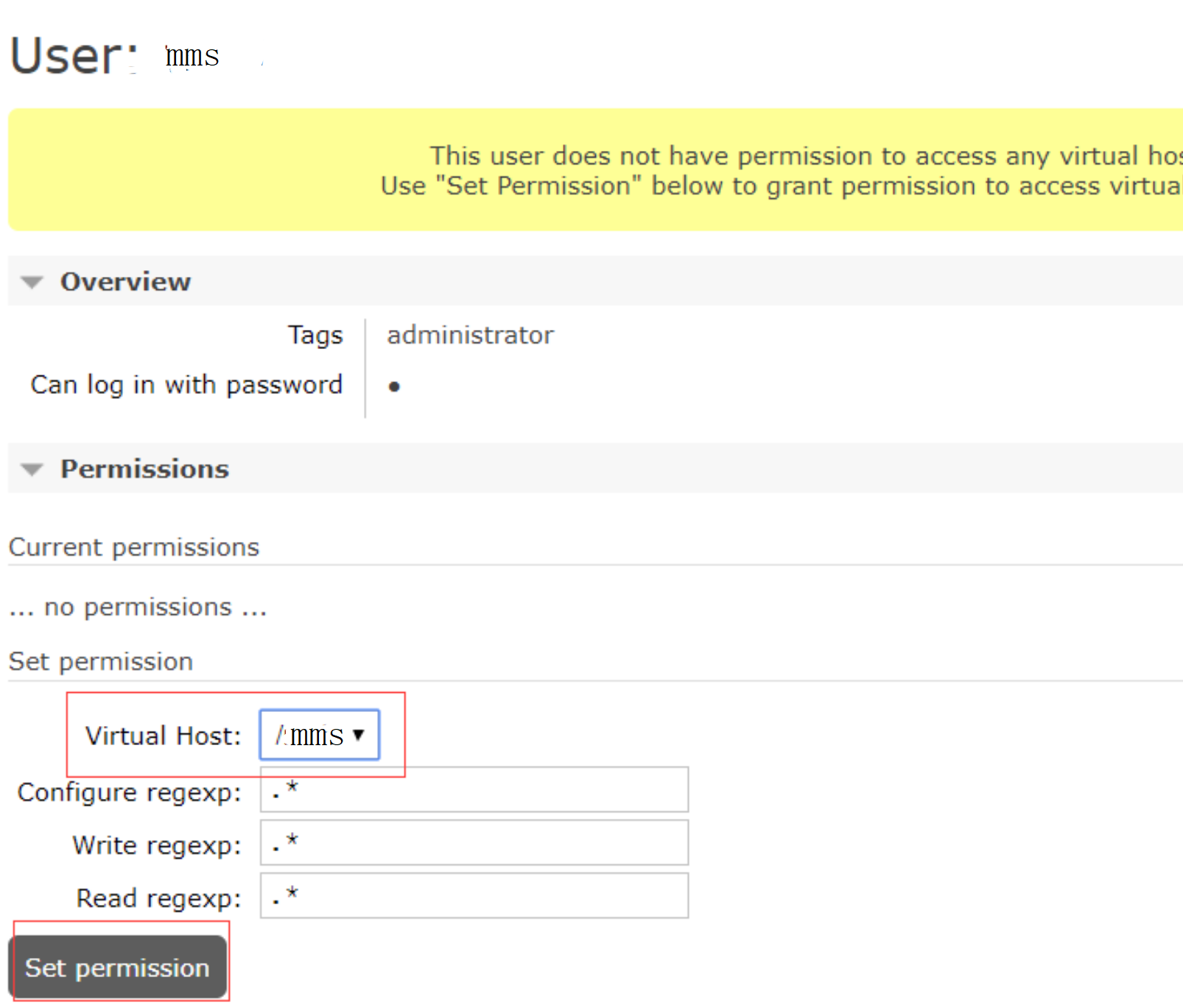
给mms用户配置该虚拟host的权限
六、Elasticsearch安装
- 下载Elasticsearch7.17.3的docker镜像:
shell
docker pull elasticsearch:7.17.3- 修改虚拟内存区域大小,否则会因为过小而无法启动:
shell
sysctl -w vm.max_map_count=262144- 使用如下命令启动Elasticsearch服务,内存小的服务器可以通过ES_JAVA_OPTS来设置占用内存大小:
shell
docker run -p 9200:9200 -p 9300:9300 --name elasticsearch \
-e "discovery.type=single-node" \
-e "cluster.name=elasticsearch" \
-e "ES_JAVA_OPTS=-Xms512m -Xmx1024m" \
-v /mydata/elasticsearch/plugins:/usr/share/elasticsearch/plugins \
-v /mydata/elasticsearch/data:/usr/share/elasticsearch/data \
-d elasticsearch:7.17.3- 启动时会发现/usr/share/elasticsearch/data目录没有访问权限,只需要修改/mydata/elasticsearch/data目录的权限,再重新启动即可;
shell
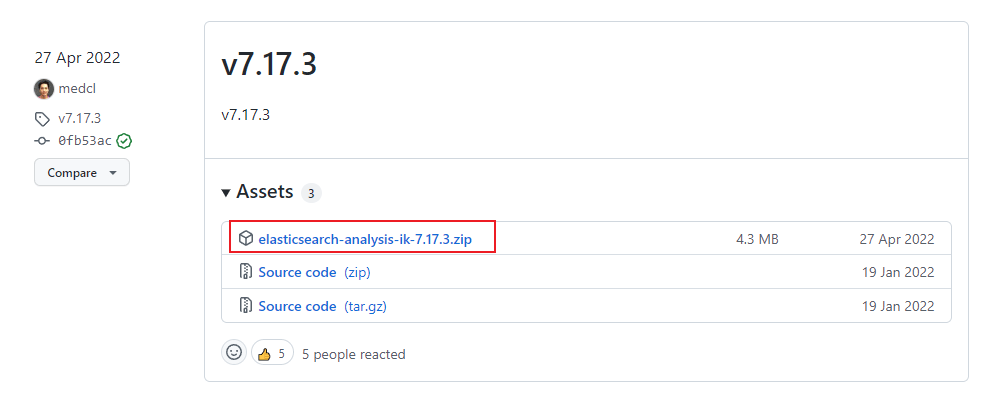
chmod 777 /mydata/elasticsearch/data/安装中文分词器IKAnalyzer,注意下载与Elasticsearch对应的版本,下载地址:https://github.com/medcl/elasticsearch-analysis-ik/releases
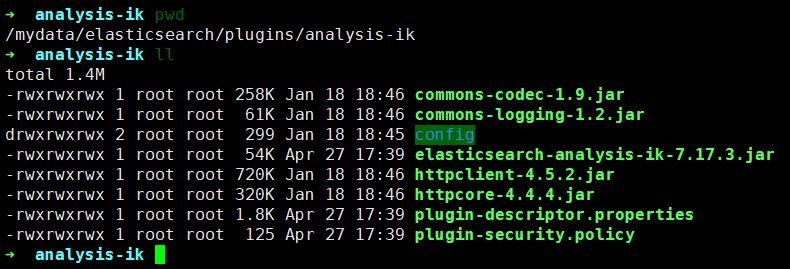
下载完成后解压到Elasticsearch的/mydata/elasticsearch/plugins目录下;
重新启动服务:
shell
docker restart elasticsearch- 开启防火墙:
shell
firewall-cmd --zone=public --add-port=9200/tcp --permanent
firewall-cmd --reload- 访问会返回版本信息:http://192.168.3.101:9200
shell
{
  "name": "708f1d885c16",
  "cluster_name": "elasticsearch",
  "cluster_uuid": "mza51wT-QvaZ5R0NmE183g",
  "version": {
    "number": "7.17.3",
    "build_flavor": "default",
    "build_type": "docker",
    "build_hash": "5ad023604c8d7416c9eb6c0eadb62b14e766caff",
    "build_date": "2022-04-19T08:11:19.070913226Z",
    "build_snapshot": false,
    "lucene_version": "8.11.1",
    "minimum_wire_compatibility_version": "6.8.0",
    "minimum_index_compatibility_version": "6.0.0-beta1"
  },
  "tagline": "You Know, for Search"
}
七、Logstash安装
- 下载Logstash7.17.3的docker镜像:
shell
docker pull logstash:7.17.3- 修改Logstash的配置文件logstash.conf中output节点下的Elasticsearch连接地址为es:9200,配置文件地址:https://github.com/macrozheng/mall/blob/master/document/elk/logstash.conf
shell
output {
  elasticsearch {
    hosts => "es:9200"
    index => "mall-%{type}-%{+YYYY.MM.dd}"
  }
}- 创建/mydata/logstash目录,并将Logstash的配置文件logstash.conf拷贝到该目录;
shell
mkdir /mydata/logstash- 使用如下命令启动Logstash服务;
shell
docker run --name logstash -p 4560:4560 -p 4561:4561 -p 4562:4562 -p 4563:4563 \
--link elasticsearch:es \
-v /mydata/logstash/logstash.conf:/usr/share/logstash/pipeline/logstash.conf \
-d logstash:7.17.3- 进入容器内部,安装json_lines插件。
shell
logstash-plugin install logstash-codec-json_lines八、Kibana安装
- 下载Kibana7.17.3的docker镜像:
shell
docker pull kibana:7.17.3- 使用如下命令启动Kibana服务:
shell
docker run --name kibana -p 5601:5601 \
--link elasticsearch:es \
-e "elasticsearch.hosts=http://es:9200" \
-d kibana:7.17.3- 开启防火墙:
shell
firewall-cmd --zone=public --add-port=5601/tcp --permanent
firewall-cmd --reload- 访问地址进行测试:http://192.168.3.101:5601
九、MongoDB安装
- 下载MongoDB4的docker镜像:
shell
docker pull mongo:4- 使用docker命令启动:
shell
docker run -p 27017:27017 --name mongo \
-v /mydata/mongo/db:/data/db \
-d mongo:4
MinIO安装
- 下载MinIO的Docker镜像;
shell
docker pull minio/minio- 下载完成后使用如下命令运行MinIO服务,注意使用--console-address指定MinIO Console的运行端口(否则会随机端口运行):
shell
docker run -p 9090:9000 -p 9001:9001 --name minio \
-v /mydata/minio/data:/data \
-e MINIO_ROOT_USER=minioadmin \
-e MINIO_ROOT_PASSWORD=minioadmin \
-d minio/minio server /data --console-address ":9001"- 运行成功后就可访问MinIO Console的管理界面了,输入账号密码minioadmin:minioadmin即可登录,访问地址:http://192.168.3.101:9090

十、安装达梦数据库
yml
version: '3'
services:
  # 达梦数据库 Docker 服务配置
  dmdb:
    # 使用的 Docker 镜像,这里是项目维护者/社区制作的达梦数据库官方或兼容镜像
    image: xuxuclassmate/dameng
    # 容器退出时总是自动重启,确保数据库服务高可用
    restart: always
    # 容器名称,方便在宿主机上通过 `docker ps` 等命令识别和管理
    container_name: dmdb
    # 赋予容器特权模式,达梦数据库可能需要更高的系统权限来管理资源或设备(如大页内存)
    privileged: true
    # 端口映射:将容器内部的达梦默认端口 5236 映射到宿主机的 5236 端口
    # 格式:`宿主机端口:容器端口`,应用程序将通过 `localhost:5236` 或 `宿主机IP:5236` 连接数据库
    ports:
      - 5236:5236
    # 数据卷挂载:将宿主机的 `./volumes/data/dmdata` 目录挂载到容器内的 `/opt/dmdbms/data` 目录
    # 目的:持久化存储数据库文件(数据文件、日志文件等),避免容器销毁后数据丢失
    volumes:
      - ./volumes/data/dmdata:/opt/dmdbms/data
    # 容器环境变量,用于配置达梦数据库实例的初始化参数
    environment:
      # 数据页大小(单位:KB),影响 I/O 性能和存储效率,通常设置为操作系统页大小的整数倍(如16K)
      - PAGE_SIZE=16
      # 动态库搜索路径,确保数据库进程能找到其依赖的库文件
      - LD_LIBRARY_PATH=/opt/dmdbms/bin
      # 簇大小(单位:页数),是空间分配的最小单位。影响表空间的扩展粒度。
      - EXTENT_SIZE=32
      # 重做日志文件大小(单位:MB),影响日志记录和恢复能力
      - LOG_SIZE=1024
      # 字符集标识,1 表示使用 Unicode (UTF-8) 作为默认字符集,支持多语言
      - UNICODE_FLAG=1
      # 数据库实例的名称,用于标识和管理
      - INSTANCE_NAME=DMSERVER
    # 平台架构指定:强制此容器在 x86_64 (amd64) 架构的模拟环境下运行
    # 目的:解决在 Apple Silicon (M1/M2, arm64) 等非 x86 机器上运行仅支持 x86 架构的镜像时兼容性问题
    # 备注:此设置会牺牲一些性能(需通过 Rosetta 2 等转译层),但保证了跨平台一致性
    # M1 M2 需要指定arm64
    #platform: linux/amd64
默认账户密码
达梦数据库通常有以下几种默认账户组合
组合1:Docker 镜像常用默认
text
用户名:SYSDBA
密码:SYSDBA
组合2:达梦官方默认
text
用户名:SYSDBA
密码:SYSDBA001
组合3:另一个常见默认
text
用户名:SYSDBA
密码:dameng123
达梦数据库链接
- 首先我们需要下载达梦 JDBC 驱动, 达梦 JDBC 驱动

text
/***************************************
* 达梦8 JDBC驱动版本说明
/***************************************
1. DmJdbcDriver6 	实现JDBC 4.0标准接口,已在JDK6上验证相关功能
2. DmJdbcDriver7 	实现JDBC 4.1标准接口,已在JDK7上验证相关功能
3. DmJdbcDriver8 	实现JDBC 4.2标准接口,已在JDK8,JDK11,JDK17上验证相关功能
4. DmJdbcDriver11 部分实现JDBC 4.3标准接口,已在JDK11,JDK17,JDK21上验证相关功能- VsCode 插件市场下载插件


- DataGrip 数据库连接
默认的列表没有达梦数据库,所以现在要自定义一个链接

导入达梦jar包,选择驱动,设定链接模版
 以下URL模版任选其一
| 参数名称 | 参数值 |
|---|---|
| default | jdbc:dm://{host::localhost}?[:{port::5236}][/{database}?] |
| default | jdbc:dm://{host::localhost}?[:{port::5236}][/DMSERVER?schema={database}] |
- 达梦自己的数据库客户端方便使用,功能强大,支持 Windows、Linux、Mac 等操作系统。
- sqlark 是一个基于 Web 的 SQL 客户端,支持 Windows、Linux、Mac 等操作系统。
数据备份与恢复
- 备份数据库
bash
docker exec -it dmdb bash -c "cd /opt/dmdbms/bin && ./dmrman backup database '/opt/dmdbms/data/DAMENG/dm.ini' backupset '/opt/dmdbms/backup/full_backup'"- 恢复数据库
bash
docker exec -it dmdb bash -c "cd /opt/dmdbms/bin && ./dmrman restore database '/opt/dmdbms/data/DAMENG/dm.ini' from backupset '/opt/dmdbms/backup/full_backup'"

docker exec -it dmdb bash -c "cd /opt/dmdbms/bin && ./dmrman recover database '/opt/dmdbms/data/DAMENG/dm.ini' from backupset '/opt/dmdbms/backup/full_backup'"

docker exec -it dmdb bash -c "cd /opt/dmdbms/bin && ./dmrman recover database '/opt/dmdbms/data/DAMENG/dm.ini' update db_magic"
十一、Oracle 数据库安装(Docker Compose 方式)
1. 准备 docker-compose.yml 文件
在项目目录下创建或修改 docker-compose.yml 文件,添加 Oracle 服务配置:
yaml
version: '3'

services:
  # Oracle 数据库服务
  # 端口: 1521
  # 用户名: SYSTEM
  # 密码: Oradoc_db1
  # 服务名: XE
  # 容器名称: oracle
  oracle:
    image: gvenzl/oracle-xe:21.3.0-slim
    restart: always
    container_name: oracle
    environment:
      # 时区上海
      TZ: Asia/Shanghai
      # Oracle 数据库密码
      ORACLE_PASSWORD: Oradoc_db1
    ports:
      - "1521:1521"
      - "5500:5500"  # Oracle EM Express 端口
    volumes:
      # 数据挂载
      - ./volumes/data/oracle/:/opt/oracle/oradata/
    privileged: true
    # Oracle 数据库启动需要较长时间
    healthcheck:
      test: ["CMD", "bash", "-c", "echo 'SELECT 1 FROM DUAL;' | sqlplus -S system/Oradoc_db1@localhost:1521/XE"]
      interval: 60s
      timeout: 30s
      retries: 15
    # M1 M2 arm64
    platform: linux/amd64
2. 启动 Oracle 服务
bash
# 进入 docker-compose.yml 所在目录
# 启动 Oracle 服务
docker-compose up -d oracle
3. 检查 Oracle 服务状态
bash
# 查看容器状态
docker ps -a | grep oracle

# 查看 Oracle 初始化日志
docker logs oracle

# 检查端口映射
docker port oracle
4. 确认 Oracle 数据库就绪
当日志中出现以下信息时,表示 Oracle 数据库已完全就绪:
#########################
DATABASE IS READY TO USE!
#########################
客户端连接教程
- 使用 SQL*Plus 连接(容器内)
bash
# 进入 Oracle 容器
docker exec -it oracle bash

# 使用 SQL*Plus 连接
sqlplus system/Oradoc_db1@localhost:1521/XE

# 执行简单查询
SELECT * FROM dual;

# 退出 SQL*Plus
exit;- 使用 DBeaver 连接(推荐)
2.1 下载安装 DBeaver
- 访问 DBeaver 官网
- 下载对应系统的版本并安装
2.2 配置连接
- 打开 DBeaver,点击左上角「新建数据库连接」
- 选择「Oracle」数据库类型
- 填写连接参数:
- 主机名:localhost
- 端口:1521
- 数据库/服务名:XE
- 用户名:SYSTEM
- 密码:Oradoc_db1
- 角色:默认(Normal) 2.3 点击「测试连接」,确保连接成功 2.4 点击「完成」保存连接
- 使用 SQLark 连接
根据用户提供的截图配置:
- 主机:localhost
- 端口:1521
- 服务名:XE
- 用户名:SYSTEM
- 密码:Oradoc_db1
- 角色:SYSOPER
- 使用 JDBC 连接(Java 程序)
java
import java.sql.Connection;
import java.sql.DriverManager;
import java.sql.ResultSet;
import java.sql.Statement;

public class OracleConnectionTest {
    public static void main(String[] args) {
        String url = "jdbc:oracle:thin:@localhost:1521:XE";
        String username = "SYSTEM";
        String password = "Oradoc_db1";

        try {
            // 加载驱动
            Class.forName("oracle.jdbc.OracleDriver");

            // 建立连接
            Connection conn = DriverManager.getConnection(url, username, password);

            // 执行查询
            Statement stmt = conn.createStatement();
            ResultSet rs = stmt.executeQuery("SELECT * FROM dual");

            // 处理结果
            while (rs.next()) {
                System.out.println("结果: " + rs.getString(1));
            }

            // 关闭资源
            rs.close();
            stmt.close();
            conn.close();

            System.out.println("连接成功!");
        } catch (Exception e) {
            e.printStackTrace();
        }
    }
}
常见问题排查
- 连接错误:IO 错误: The Network Adapter could not establish the connection
可能原因:
- Oracle 数据库未完全初始化
- 端口映射错误
- 网络模式配置问题
解决方案:
bash
# 检查 Oracle 状态
docker logs oracle | grep "DATABASE IS READY TO USE"

# 检查端口映射
docker port oracle

# 确保网络模式不是 host(macOS 上有限制)
# 在 docker-compose.yml 中移除或注释 network_mode: "host"- 连接错误:ORA-12514: TNS:listener does not currently know of service requested in connect descriptor
可能原因:
- 服务名错误
- 监听器未正确注册服务
解决方案:
bash
# 检查监听器状态
docker exec -it oracle bash -c 'lsnrctl status'

# 确保使用正确的服务名:XE- Oracle 容器无法启动
可能原因:
- 环境变量冲突
- 端口被占用
- 权限问题
解决方案:
bash
# 检查环境变量
# 确保不同时设置 ORACLE_RANDOM_PASSWORD 和 ORACLE_PASSWORD

# 检查端口是否被占用
netstat -an | grep 1521

# 查看详细日志
docker logs oracle
Oracle 常用命令
- 启动/停止/重启服务
bash
# 启动
docker-compose up -d oracle

# 停止
docker-compose stop oracle

# 重启
docker-compose restart oracle- 进入容器和数据库
bash
# 进入容器
docker exec -it oracle bash

# 以 SYS 用户身份连接(需要管理员权限)
sqlplus sys/Oradoc_db1@localhost:1521/XE as sysdba- 查看数据库版本
sql
SELECT * FROM v$version;- 查看当前用户
sql
SHOW USER;Oracle EM Express 管理界面
可以通过以下地址访问 Oracle Enterprise Manager Express:
- URL:
https://localhost:5500/em - 用户名: SYSTEM
- 密码: Oradoc_db1
注意:第一次访问需要接受安全证书。
数据备份与恢复
- 备份数据库
bash
docker exec -it oracle bash -c 'expdp system/Oradoc_db1@XE full=y directory=DATA_PUMP_DIR dumpfile=full_backup.dmp logfile=backup.log'- 恢复数据库
bash
docker exec -it oracle bash -c 'impdp system/Oradoc_db1@XE full=y directory=DATA_PUMP_DIR dumpfile=full_backup.dmp logfile=restore.log'注意事项
- Oracle 初始化时间:首次启动可能需要 3-5 分钟完成初始化
- 密码安全:生产环境请使用强密码,并定期更换
- 数据持久化:确保 volumes 挂载正确,避免数据丢失
- 性能调优:根据实际需求调整内存和 CPU 资源限制
- 版本更新:定期更新 Oracle 镜像版本以获取安全补丁